

Datoværdier er en stor del af de fleste datasæt. Dette betyder, at du sandsynligvis kommer til at arbejde med dem i alle arbejdsgange.
Når du arbejder med datoer i et flow, skal du muligvis ændre formatet på datoen, så den passer til dit publikums behov. For eksempel vil du måske ændre formatet fra mm/dd/yyyy til dd/mm/yyyy.
Du kan ændre datoformatet, så det matcher stort set ethvert mønster!
Dette indlæg viser dig, hvordan du ændrer datoformatet i Power Automate.
Formater en dato med funktionen formatDateTime
Formatering af datoer er en vigtig og almindelig opgave i Power Automate. Dette er grunden til, at Power Automate har en dedikeret workflow-funktion til formatering af datoer.
formatDateTime(timestamp, format, locale)
FormatDateTime-funktionen tager en datoværdi og formaterer den baseret på et brugerdefineret formatmønster.
- timestamp er den dato eller dato – tid, du vil formatere.
- format er det mønster, du ønsker, at dit datoformat skal matche. Du kan bruge et Standardformat eller en Brugerdefineret format streng.
- locale er den lokale eller region, der skal bruges til output. en-us er standard.
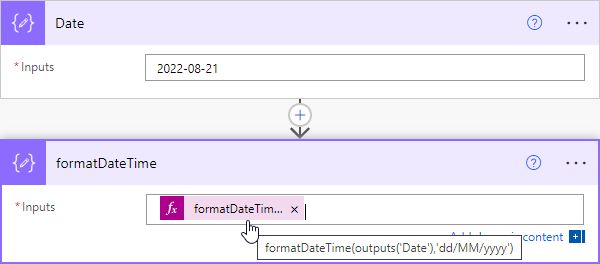
formatDateTime(outputs('Date'),'dd/MM/yyyy')
I dette eksempel er datoen i en skrivehandling formateret ved hjælp af et dd/MM/yyyy mønster.

Når dette kører, vil det resultere i datoen 21/08/2024 .
Mange andre brugerdefinerede datoformater er mulige. Her er en liste over datoformatkoder og deres output baseret på eksempeldatoen 2024-08-09 .
| Format kode | Beskrivelse | Resultat |
| d | Etcifret dag | 9 |
| dd | Tocifret dag | 09 |
| ddd | Kort dag navn | tir |
| dddd | Lang dag navn | tirsdag |
| M | Encifret måned | 8 |
| MM | Tocifret måned | 08 |
| MMM | Kort månedsnavn | aug |
| MMMM | Langt månedsnavn | august |
| y | Etcifret årstal | 4 |
| yy | Tocifret årstal | 24 |
| yyyy | Helt år | 2024 |
formatDateTime('2024-08-09', 'dddd, MMMM d, yyyy', 'en-US')Disse kan kombineres på næsten enhver måde. For eksempel dddd, MMMM d, yyyy vil dette format resultere i en dato som tirsdag den 9. august 2022 for datoen 2024-08-09 .
Formater en dato med handlingen Konverter tidszone
Desværre er der ingen brugervenlig handling tilgængelig for formatDateTime- funktionen.
Men der er stadig en tilgængelig handling, der kan bruges til at formatere dine datoer.
Du kan bruge handlingen Konverter tidszone, da dette giver dig en ekstra mulighed for at formatere outputtet.Du skal blot konvertere fra og til samme tidszone. Dette vil i det væsentlige kun bruge formatdelen af handlingen.
På denne måde får du en brugervenlig dropdown-mulighed til at vælge dit ønskede datoformat og behøver ikke rode rundt med udtrykkene.

- Tilføj handlingen Konverter tidszone til dit flow.
- Indtast datoen eller det dynamiske indhold, der refererer til datoen, i inputfeltet for basistid .
- Vælg dit ønskede format fra rullemenuen Formatstreng . Du kan også vælge Indtast brugerdefineret værdi og derefter indtaste din egen tilpassede formatkode.
- Vælg den samme mulighed i både Kildetidszone og Destinationstidszone rullemenuen. For eksempel kan du vælge UTC Coordinated Universal Time- indstillinger i begge.

Når du kører denne handling, returnerer den det ønskede format. I dette eksempel kan du se datoen 2022-08-21 er formateret som søndag den 21. august 2022 .
Formater en dato ved at bruge Formater data efter eksempel
Dette er en fantastisk ny mulighed for at hjælpe dig med at bygge dine egne udtryk, hvis du ikke er tryg ved at arbejde med workflow-funktionerne.
Det giver dig mulighed for at indtaste et par eksempler på det output, du ønsker, og derefter bygge et udtryk, der vil returnere disse resultater.
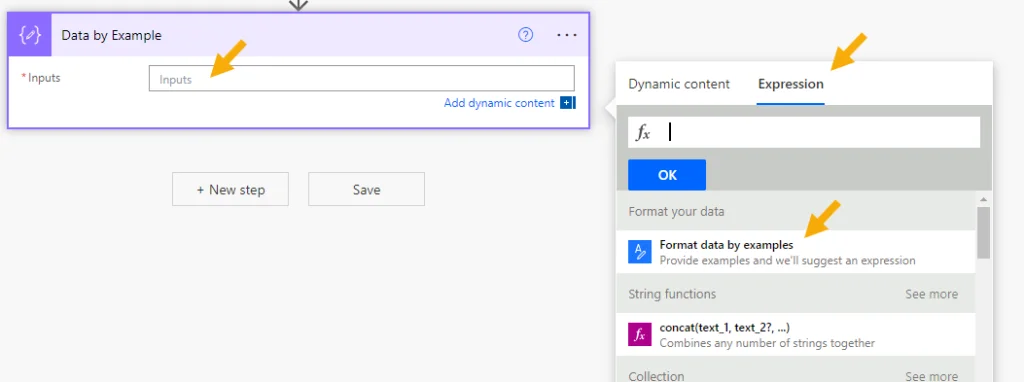
- Klik på et hvilket som helst felt i Power Automate, hvor du vil returnere den formaterede dato.
- Gå til fanen Udtryk i pop op-vinduet.
- Vælg indstillingen Formater data efter eksempler .

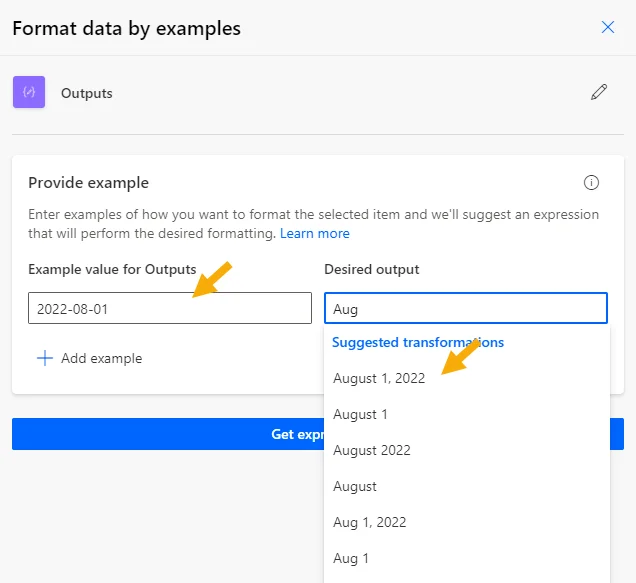
Dette åbner en siderude til højre, og du vil være i stand til at vælge den dato, du vil formatere. - Vælg det dynamiske datoindhold, der skal formateres. Dette eksempel formaterer en dato fra en skrivehandling.

Nu skal du angive mindst ét eksempel på transformation. - Tilføj en eksempelværdi for udgange . Dette er et eksempel på, hvilke værdier der kan være i dit dynamiske indhold. Her indtastes datoen 2022-08-01 .
- Indtast det ønskede output baseret på eksempelværdien for output . Når du begynder at skrive, vil det give dig Foreslåede transformationer, som du kan vælge.
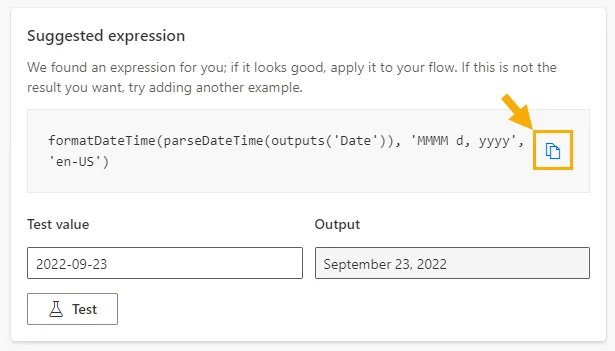
Dette vil skabe et foreslået udtryk til dig, som du kan kopiere til dit udklipsholder og bruge i ethvert felt i dit flow. - Klik på knappen Hent udtryk .

formatDateTime(parseDateTime(outputs('Date')), 'MMMM d, yyyy', 'en-US')Dette vil skabe et foreslået udtryk til dig, som du kan kopiere til dit udklipsholder og bruge i ethvert felt i dit flow.
Du kan også teste den nye formel på et par andre testværdiinput ved at bruge knappen Test. Dette vil hjælpe med at give dig tillid til, at det foreslåede udtryk er korrekt og vil give de resultater, du ønsker! - Klik på knappen Anvend.

Dette vil tilføje det foreslåede udtryk til handlingen fra trin 1.
Konklusion
Formatering af datoer er en almindelig opgave. Forskellige målgrupper kan kræve forskellige datoformater.
Det er muligt at formatere dine datoer i Power Automate uden for mange problemer.
Power Automate tilbyder en dedikeret formatDateTime-funktion til dette formål, men for en mere brugervenlig metode til at formatere datoer kan du også bruge handlingen Konverter tidszone.
Du kan også tjekke funktionen Data efter eksempel for at hjælpe dig med at opbygge et udtryk, hvis du ikke er fortrolig med workflow-funktionerne.
Hvordan formaterer du datoer i Power Automate? Har du andre tips? Fortæl mig det i kommentarerne nedenfor!