

Mens jeg byggede mit Lovelace-dashboard, ønskede jeg at inkludere min familiekalender, som til vores hjem blev oprettet og delt gennem Apples iCloud og delte kalendere. De fleste instruktioner viser, hvordan du bruger en Google-kalender med Home Assistant, men gå ikke over processen for at tilføje din iCloud-kalender. Vi kan gøre dette med app-adgangskoder og caldav-komponenten i Home Assistant.
For at komme i gang skal vi generere en App-specifikke adgangskode i Apple ID-indstillingerne. For at gøre dette skal du besøge appleid.apple.com fra en webbrowser og logge på. Når du er logget ind, skal du rulle ned til afsnittet App-specifikke adgang og

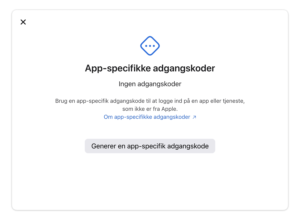
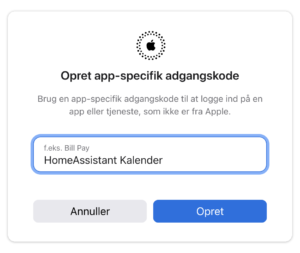
finde APP-SPECIFIKKE ADGANGSKODE . Klik på Generer adgangskode . Giv adgangskoden en etiket, og klik derefter på Opret .
Når du har oprettet et navn, bliver du bedt om at bekræfte din identitet ved at indtaste din iCloud-adgangskode.
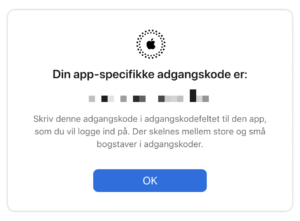
Herefter genereres adgangskoden og vise til dig på skærmen. Noter adgangskoden, og klik derefter på OK .
Nu hvor vi har konfigureret den app-specifikke adgangskode, nu kan vi tilføje kalenderen til Home Assistant.
Log ind på din Home Assistant-grænseflade, og rediger derefter filen configuration.yaml. Vi vil bruge caldav-komponenten i Home Assistant til dette, så vi kalder den ud i konfigurationsfilen. Du kan finde mere om caldav på Home Assistant-webstedet: https://www.home-assistant.io/integrations/caldav/
Du kan vælge at bruge en separat secrets.yaml-fil til adgangskoderne, men jeg har lige tilføjet app-adgangskoden direkte til min configuration.yaml-fil. Du skal bruge dette format eller henvise til linket ovenfor:
# Calendar

calendar:
- platform: caldav
url: https://caldav.icloud.com
username: icloudemailaddress@icloud.com
password: app-password-from-above
calendars:
- Calendar You Want Integrated
Erstat brugernavnet med din iCloud-e-mailadresse og adgangskoden med den app-adgangskode, som vi oprettede i de første trin.
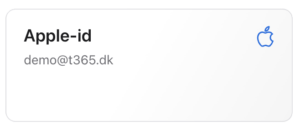
Husk iCloud-e-mailadresse skal være den mail som også er dit Apple id
Til sidst kan du navngive, hvilke kalendere du vil integrere. Du kan finde navnene på disse kalendere på iCloud-webstedet under Kalender-appen.
Når du er færdig, skal du navigere til Udviklerværktøjer og kontrollere din configuration.yaml-fil for eventuelle fejl.
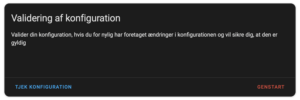
Til sidst skal du genstarte din Home Assistant og klik derefter på GENSTART .
En ny enhed vil blive oprettet kaldet calendar.Name_of_Calendar, der kan bruges med Lovelace-kalenderkortet. Jeg kan også rigtig godt lide udseendet af Atomic Calendar Revive, som er tilgængelig via HACS.
Din kalender er nu integreret med Home Assistant! Fortæl mig, hvis du har spørgsmål i kommentarerne nedenfor