

Hvis du er gammel nok, lyder navnet PowerToys måske bekendt! PowerToys er et sæt værktøjer, der bringer ekstra funktioner til Microsoft-operativsystemet, oprindeligt udgivet til Windows 95 og var også tilgængeligt til Windows XP.
Næsten 20 år efter deres sidste optræden bragte Microsoft PowerToys tilbage til Windows 10, og med det vil du være i stand til at udføre dine opgaver hurtigere.

Hvad er legetøjet inkluderet i pakken?
Den nye version af PowerToys er stadig i preview, men du kan begynde at bruge dem i dag, da de allerede er tilgængelige til at blive testet. I den eksisterende version af værktøjssættet finder du:
- Fancy Zones – Opret vindueslayout for at gøre multitasking let
- File Explorer – Se forhåndsvisning af SVG-filer og markering på forhåndsvisningsruden i Windows filstifinder
- Image Resizer – En Windows Shell-udvidelse til massestørrelse af billede
- Power Rename – En Windows Shell-udvidelse til mere avanceret masseomdøbning ved hjælp af søg og erstat eller regulære udtryk
- Genvejsvejledning – Viser en hjælpeoverlejring med Windows-genveje, når der trykkes på Windows-tasten
- Windows Walker – En tekstbaseret Alt+Tab med søgning
Sådan installeres PowerToys
PowerToys er tilgængeligt på GitHub, og for at installere dem på din Windows 10 skal du gøre følgende:
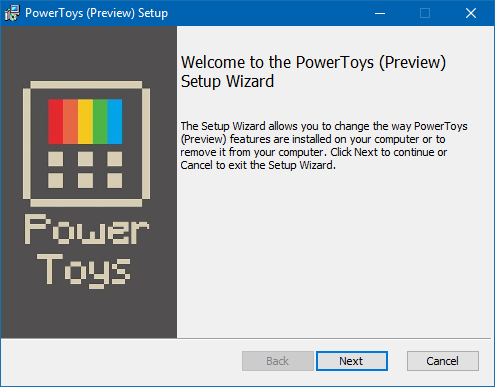
- Download den seneste version herfra og kør den
- Klik på Næste

- Vælg muligheden for at starte PowerToys, når computeren starter
- Klik på Installer og vent på, at processen er færdig
Hvordan man bruger og administrerer PowerToys
PowerToys er installeret som en pakke på Windows, men applikationen giver dig mulighed for at aktivere netop de værktøjer, du vil bruge ved at gøre følgende:
- Åbn PowerToys-indstillingerne
- Slå alle de værktøjer, du vil fjerne, fra
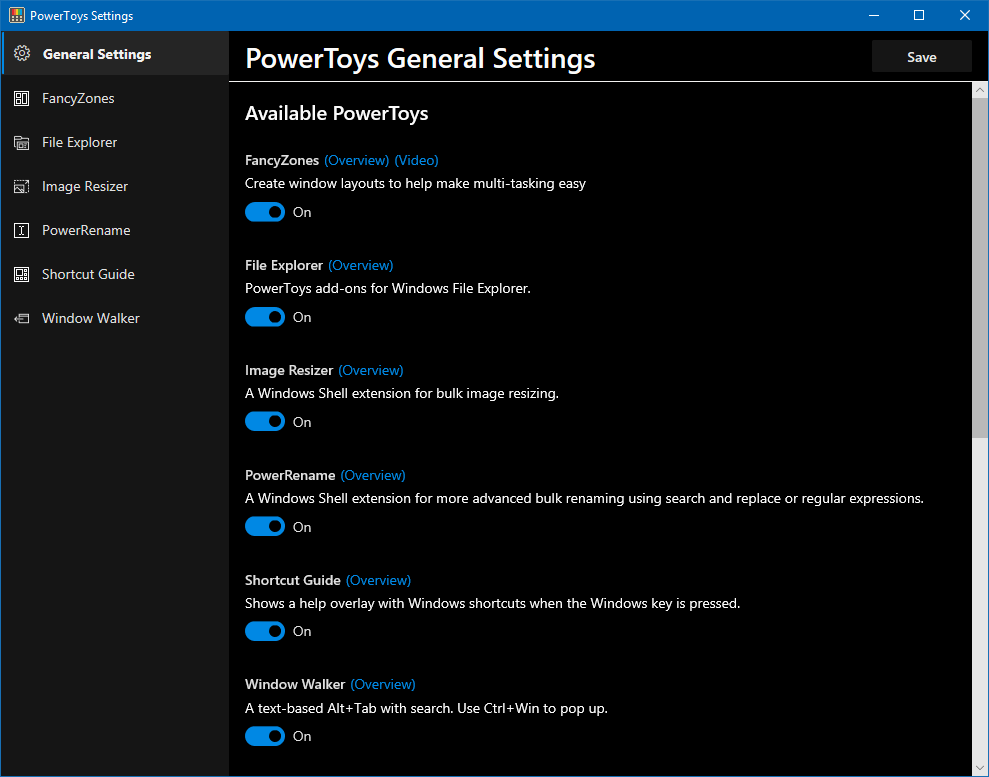
For at konfigurere hver PowerToy skal du klikke på dens navn i den lodrette menu og definere indstillingerne efter dine behov. For at vide mere om hver enkelt af dem fra de generelle indstillinger, klik på linket Oversigt, dette åbner beskrivelsen/brugervejledningen i GitHub-lageret.